Tampilkan postingan dengan label Internet. Tampilkan semua postingan

Minggu, 07 Juni 2015

Unknown

Tutorial Mikrotik : Menggabungkan & Menambahkan Koneksi 2 ISP + Failover

Bagaimana cara menggabungkan sekaligus menambahkan koneksi dari 2 ISP yang berbeda menjadi 1 dan jika salah satu putus link tidak down? Pertanyaan ini lah yang akan kita cari jawabannya dan kita ulas di Tutorial Mikrotik Indonesia kali ini.

Pada Tutorial Mikrotik kali ini, saya menggunakan 2 koneksi Internet dari 2 ISP yang berbeda.
ISP 1 = Three mobile broadband (USB Modem) --> port usb1
IP Address : Dynamic

ISP 2 = Telkomsel Flash (Android Tethering) --> port wlan1
IP Address : 192.168.43.1

Perangkat yang saya gunakan adalah Mikrotik RB751U-2HND. Perangkat ini memiliki 5 Port ethernet, 1 wlan, dan 1 port USB. Ketiga port ini akan kita gunakan untuk membangun sistem Dual ISP + Failover.

Disini saya coba menggunakan USB Modem sebagai koneksi ke ISP Three, dan wlan1 untuk koneksi dari HP Android ke ISP Telkomsel. Jika anda ingin menggunakan port ethernet saja atau port lainnya silakan dapat Anda sesuaikan sendiri setingan di tutorial ini.

Interface yang digunakan :
1. ppp-out --> koneksi ke ISP1
2. wlan1 --> koneksi ke ISP 2
3. ether2 --> koneksi ke client

Langsung saja ke Tutorial Mikrotik : Menggabungkan & Menambahkan Koneksi 2 ISP + Failover berikut ini :

1. Sebelum mulai, saya sarankan untuk me-reset Mikrotik Anda ke konfigurasi awal, agar tidak terjadi error setelah konfigurasi.
2. Masuk ke Mikrotik via Winbox --> Aktifkan interface wlan1 dan ppp-out.
3. Setting ppp-out dengan konfigurasi :
- Name : TRI
- APN : 3 data
- Phone : *99#
- username : 3data
- password : 3data
4. Setting wlan1 koneksikan dengan Android Tethering --> ganti nama wlan1 menjadi TSEL.
5. Buat DHCP Client untuk wlan1 (TSEL) --> IP --> DHCP Client --> Add
6. Tambahkan IP Address untuk ether2
7. Buat DHCP Server untuk ether2
8. Buat Mangle dengan script berikut. Silakan sesuaikan dengan nama interface yang anda gunakan :
/ip firewall mangle
add action=mark-connection chain=input in-interface=TSEL new-connection-mark=\
    ISP2_Conn
add action=mark-connection chain=input in-interface=TRI new-connection-mark=\
    ISP1_Conn
add action=mark-routing chain=output connection-mark=ISP1_Conn \
    new-routing-mark=to_ISP1 passthrough=no
add action=mark-routing chain=output connection-mark=ISP2_Conn \
    new-routing-mark=to_ISP2 passthrough=no
add chain=prerouting dst-address=10.85.187.58 in-interface=ether2
add chain=prerouting dst-address=192.168.43.0/24 in-interface=ether2
add action=mark-connection chain=prerouting dst-address-type=!local \
    in-interface=ether2 new-connection-mark=ISP1_conn \
    per-connection-classifier=both-addresses-and-ports:2/0
add action=mark-connection chain=prerouting dst-address-type=!local \
    in-interface=ether2 new-connection-mark=ISP2_conn \
    per-connection-classifier=both-addresses-and-ports:2/1
add action=mark-routing chain=prerouting connection-mark=ISP1_conn \
    in-interface=ether2 new-routing-mark=to_ISP1
add action=mark-routing chain=prerouting connection-mark=ISP2_conn \
    in-interface=ether2 new-routing-mark=to_ISP2
9. Buat NAT untuk kedua ISP tersebut dengan Script berikut :
/ip firewall nat
add action=masquerade chain=srcnat comment="NAT ISP1" \
    out-interface=TRI
add action=masquerade chain=srcnat comment="NAT ISP2" \
    out-interface=TSEL

10. Buat Route kedua ISP untuk Failover :
/ip route
add check-gateway=ping distance=1 gateway=TRI routing-mark=to_ISP1
add check-gateway=ping distance=1 gateway=192.168.43.1 routing-mark=to_ISP2
add check-gateway=ping distance=1 gateway=TSEL
add check-gateway=ping distance=1 gateway=TRI

11. Setingan Selesai. Coba koneksi dengan bandwidth test menggunakan speedtest.net.
 

12. Coba download test menggunakan IDM.


Bagi anda yang masih bingung dengan Tutorial Mikrotik ini, silakan lihat Video Tutorial Mikrotik : Menggabungkan & Menambahkan Koneksi 2 ISP + Failover berikut ini :

Read More

Rabu, 11 Maret 2015

Unknown

Cara Mengkoneksikan Mikrotik GNS3 VirtualBox ke Winbox dan Internet

Melanjutkan tutorial Mikrotik dari artikel sebelumnya tentang : Cara Install dan Setting Mikrotik di GNS3 menggunakan VirtualBox. Disini saya masih akan membahas tentang Mikrotik GNS3 dan VirtualBox, yaitu Cara Mengkoneksikan Mikrotik GNS3 VirtualBox ke Winbox dan Internet.

Seperti kita ketahui bersama bahwasanya kelebihan GNS3 ini dapat menghubungkan Router Virtual di Simulator ke jaringan nyata seperti intranet ataupun internet. Nah, dengan begitu kita dapat melakukan remote Mikrotik di GNS3 menggunakan Winbox dan mengkoneksikannya ke Internet.

Oke, langsung saja ke langkah-langkah tutorial nya :

Mengkoneksikan Mikrotik GNS3 VirtualBox ke Winbox

1. Disini saya melanjutkan lembar kerja di artikel sebelumnya. Masukkan Cloud ke lembar kerja (drag & drop) --> Klik kanan Configure.


2. Pada Cloud 1 masuk ke tab NIO Ethernet --> Pilih adapter VirtualBox Host-Only Network --> klik Add --> OK


3. Hubungkan Cloud dengan Switch.


4. Run Mikrotik nya, Tunggu sampai proses booting selesai.

5. Buka Winbox, dan seharusnya Winbox sudah mendeteksi Mikrotik GNS3. Silakan lanjut login.


6. Kita sudah bisa remote Mikrotik via Winbox menggunakan MAC Address Mikrotik.


Mengkoneksikan Mikrotik GNS3 + VirtualBox ke Internet


1. Masuuk ke Network and Sharing Center --> Change Adapter Settings.

2. Disini saya contohkan sharing koneksi Internet dari WiFi. Klik Kanan adapter WiFi --> klik Properties.


3. Masuk ke tab Sharing--> Centang kedua opsi pada kolom Internet Connection Sharing --> pilih adapter VirtualBox Host-Only Network --> OK.


4. Disini adapter VirtualBox Host-Only Network akan mendapatkan IP Address secara otomatis. klik Yes untuk lanjut.


5. Gunakan IP Address VirtualBox Host-Only network sebagai gateway Mikrotik.


6. Masukkan IP Address satu segment dengan IP address gateway. Pastikan interface yang diberi IP sesuai.


7. Isikan DNS Server di menu IP --> DNS.


8. Tambahkan IP gateway. Masuk menu IP --> Route --> tambahkan rule baru --> isikan gateway sesuai IP Address VirtualBox Host-Only Network --> Dst Address isikan 0.0.0.0/0 --> OK.


9. Silakan anda coba ping ke internet. Insyaallah sudah konek :).


Mengkoneksikan PC Client ke Internet


1. Run PC Client --> klik kanan Console --> Pastikan IP Address dan Gateway sudah diseting. Coba ping ke internet. Harusnya belum bisa konek, karena DNS server belum dimasukkan.


2. Untuk memasukkan DNS Server ketikkan command :
ip dns 8.8.8.8
save

3. Kembali ke Mikrotik . Tambahkan rule NAT = masquerade.


4. Coba ping dari PC client. Insyaallah sudah bisa konek baik ke internet maupun ke Mikrotik dan Laptop :)


Oke, selesai sudah. Jika Tutorial Mikrotik GNS3 di atas kurang jelas, silakan lihat Video tutorial Mikrotik yang saya buat berikut ini :


Sekarang giliran Anda untuk mempraktekkan simulator ini lebih lanjut. Silakan berkreasi membuat topologi jaringan sesuai keinginan anda. Dengan simulator GNS3 ini Belajar Mikrotik jadi lebih mudah :)
Read More

Senin, 22 September 2014

Unknown

Cara Share Koneksi Internet PC ke Mikrotik via LAN (Ethernet)

Sharing koneksi internet dari PC menggunakan LAN ke Mikrotik merupakan topik yang akan kita bahas kali ini. Disini saya akan memberikan tutorial mikrotik indonesia tentang cara sharing koneksi wifi laptop ke Router Mikrotik via LAN. Tutorial Mikrotik disini akan saya bahas dasar nya saja, untuk selanjutnya bisa anda kembangkan sendiri. Bisa juga anda gunakan PC dengan sumber internet Modem untuk share koneksi ke Mikrotik via LAN.

Oke langsung saja kita bahas Cara Share Koneksi Internet PC ke Mikrotik via LAN (Ethernet)  :

1. Pastikan anda sudah membaca dan menerapkan tutorial sebelumnya tentang :
Cara Share Koneksi Internet (WiFi/Modem) PC via LAN (Ethernet) Windows 7 & 8

3. Topologi jaringannya akan seperti ini :


2.  Setelah menerapkan tutorial sebelumnya, hubungkan port Ethernet (LAN) Laptop/PC ke ether1 Mikrotik.

3. Login ke Mikrotik via Winbox

4. Kita buat DHCP Client untuk mendapatkan IP address otomatis. Masuk ke menu IP --> DHCP Client --> Buat DHCP Client baru --> interface pilih ether1 seperti gambar berikut ini :


5. DHCP client akan meminta IP Address ke PC Host


6. Mikrotik akan mendapatkan dynamic IP address secara otomatis.


7. Mikrotik juga akan mendapatkan dynamic DNS Server secara otomatis.


8. Tes koneksi dengan melakukan ping ke Google.com.


9. Sampai disini Mikrotik sudah bisa terkoneksi ke internet dari koneksi sharing dari LAN nya PC.

Cukup sekian dulu tutorial Cara Share Koneksi Internet PC ke Mikrotik via LAN (Ethernet). Selanjutnya akan saya bahas tutorial untuk menambahkan client dan share koneksi via point-to-point WiFi ke Mikrotik lain. Kunjungi terus blog tutorial mikrotik indonesia ini :)
Read More

Minggu, 21 September 2014

Unknown

Cara Share Koneksi Internet (WiFi/Modem) PC via LAN (Ethernet) Windows 7 & 8

Cara Sharing koneksi internet dari WiFi atau Modem PC melalui LAN (Ethernet) dapat dilakukan dengan mudah di Windows 7 dan Windows 8. Cara share koneksi internet ini dapat dilakukan tanpa software tambahan, atau menggunakan program bawaan dari Windows yang bernama Internet Connection Sharing (ICS).

Untuk lebih jelasnya silakan lihat gambar ilustrasi berikut ini :

Dari gambar di atas, dapat dilihat untuk nomor 4 yaitu host PC mendapat koneksi internet dari modem dan share (berbagi) koneksi internet ke router (nomor 5) melalui ethernet (jalur LAN) sehingga dapat digunakan oleh PC/laptop lain.

Untuk dapat share koneksi internet via LAN di Windows 7 dan Windows 8 silakan ikuti Tutorial berikut :

Cara Share Koneksi Internet (WiFi/Modem) via LAN (Ethernet) Windows 7 :

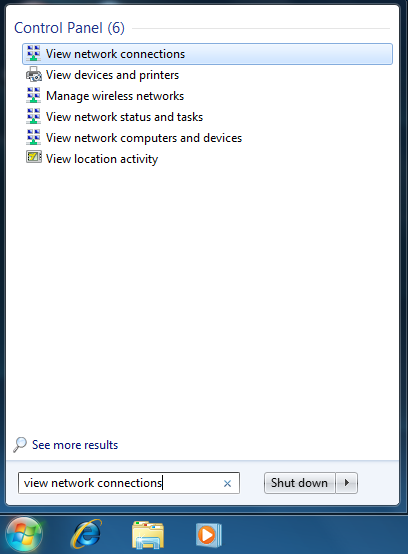
1. Klik Start --> Search dengan keyword "view network connectrions" --> enter


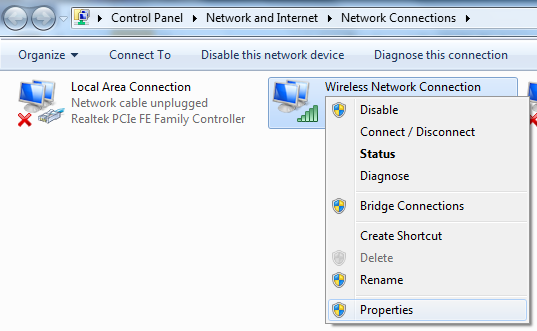
2. Klik kanan pada adapter yang mau di-share koneksi internet nya --> klik Properties.


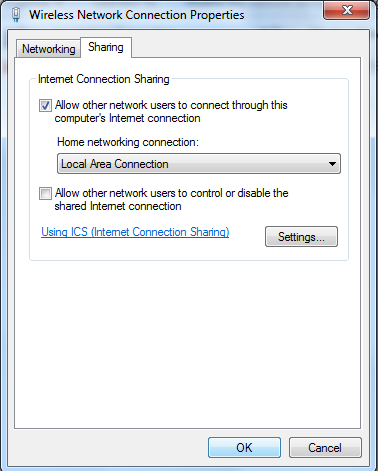
3. Masuk ke tab Sharing dan centang opsi paling atas --> Klik OK


4. Ethernet adapter akan mendapatkan IP static secara otomatis. IP static ini yang menjadi gateway bagi router atau perangkat lain yang terkoneksi ke PC host via LAN. 

5. Jangan lupa untuk set IP router/PC client secara DHCP sehingga akan mendapat IP address secara otomatis dari gateway PC Host nya.

Cara Share Koneksi Internet (WiFi/Modem) via LAN (Ethernet) Windows 8 :

Caranya sama seperti Windows 7 di atas. Silakan anda sesuaikan sendiri.


Dengan menggunakan tutorial Share Koneksi Internet (WiFi/Modem) via LAN (Ethernet) Windows 7 & 8 ini, untuk selanjutnya akan kita bahas cara share koneksi PC via LAN ke Mikrotik. Tutorialnya ada disini :
Cara Share Koneksi Internet PC ke Mikrotik via LAN (Ethernet)
Read More

Senin, 11 Agustus 2014

Unknown

Penjelasan Queue Tree & PCQ serta Penerapannya di Mikrotik

Pengaturan dan managemen Bandwidth di Mikrotik tidak dapat lepas dari fitur Queue. Ada dua jenis Queue yang dapat digunakan di Mikrotik, yaitu Simple Queue dan Queue Tree. Untuk penjelasan tentang Simple Queue sudah pernah saya bahas disini :
Cara Membatasi (Limit) Bandwidth Mikrotik dengan Simple Queue
Nah, kali ini kita akan membahas Penjelasan Queue Tree & PCQ (Per Connection Queue) serta Penerapannya di Mikrotik.

Queue Tree 

Queue Tree berfungsi untuk mengimplementasikan fungsi yang lebih komplex dalam limit bandwidth pada mikrotik dimana penggunaan packet mark nya memiliki fungsi yang lebih baik. Digunakan untuk membatasi satu arah koneksi saja baik itu download maupun upload. Secara umum Queue Tree ini tidak terlihat berbeda dari Simple Queue.

Perbedaan yang bisa kita lihat langsung yaitu hanya dari sisi cara pakai atau penggunaannya saja. Dimana Queue Simple secara khusus memang dirancang untuk kemudahan konfigurasi sementara Queue Tree dirancang untuk melaksanakan tugas antrian yang lebih kompleks dan butuh pemahaman yang baik tentang aliran trafik.


Beberapa Perbedaan Simple Queue dan Queue Tree :
1. Queue Simple
  • Memiliki aturan urutan yang sangat ketat, antrian diproses mulai dari yang paling atas sampai yang paling bawah.
  • Mengatur aliran paket secara bidirectional (dua arah).
  • Mampu membatasi trafik berdasarkan alamat IP.
  • Satu antrian mampu membatasi trafik dua arah sekaligus (upload/download).
  • Jika menggunakan Queue Simple dan Queue Tree secara bersama-sama, Queue Simple akan diproses lebih dulu dibandingkan Queue Tree.
  • Mendukung penggunaan PCQ sehingga mampu membagi bandwidth secara adil dan merata.
  • Bisa menerapkan antrian yang ditandai melalui paket di /firewall mangle.
  • Mampu membagi bandwidth secara fixed.
  • Sesuai namanya, pengaturannya sangat sederhana dan cenderung statis, sangat cocok untuk admin yang tidak mau ribet dengan traffic control di /firewall mangle.
2. Queue Tree
  • Tidak memiliki urutan, setiap antrian akan diproses secara bersama-sama.
  • Mengatur aliran paket secara directional (satu arah)
  • Membutuhkan pengaturan /firewall mangle untuk membatasi trafik per IP.
  • Membutuhkan pengaturan /firewall mangle terlebih dahulu untuk membedakan trafik download dan upload.
  • Dinomorduakan setelah Queue Simple.
  • Mendukung penggunaan PCQ sehingga mampu membagi bandwidth secara adil dan merata.
  • Pengaturan antrian murni melalui paket yang ditandai di /firewall mangle.
  • Mampu membagi bandwidth secara fixed.
  • Lebih fleksibel dan butuh pemahaman yang baik di /firewall mangle khususnya tentang traffic control.

http://mikrotikindo.blogspot.com/

Penjelasan beberapa argumen di Queue Tree :
1. Parent : berguna untuk menentukan apakah queue yang dipilih bertugas sebagai child queue
Ada beberapa pilihan default di parent queue tree yang biasanya digunakan untuk induk queue:
- Global-in :
Mewakili semua input interface pada umumnya. Maksudnya disini interface yang menerima input data/trafik sebelum difilter seperti trafik upload
 - Global-out :
Mewakili semua output interface pada umumnya. Maksudnya disini interface yang mengeluarkan output data/trafik yang sudah difilter seperti trafik download
- Global-total :
Mewakili semua input dan output interface secara bersama, dengan kata lain merupakan penyatuan dari global-in dan global-out.                                  
 - <interface name>: ex: lan atau wan :
Mewakili salah satu interface keluar. Maksudnya disini hanya trafik yang keluar dari interface ini yang akan diqueue.

2. Packet Mark : Digunakan untuk menandai paket yang sudah ditandai di /ip firewall mangle.

3. Priority ( 1 s/d 8) : Digunakan untuk memprioritaskan child queue dari child queue lainnya. Priority tidak bekerja pada induk queue. Child Queue yang mempunyai priority satu (1) akan mencapai limit-at lebih dulu dari pada child queue yang berpriority (2).

4. Queue Type : Digunakan untuk memilih type queue yang bisa dibuat secara khusus dibagian queue types
- Limit At : Bandwidth minimal yang diperoleh oleh target/ip yang diqueue
- Max Limit : Bandwidth maksimal yang bisa dicapai oleh target/ip yang diqueue.
- Burst limit : Bandwidth maksimal yang bisa dicapai oleh target/ip yang diqueue ketika burst sedang aktif
- Burst time : Periode waktu dalam detik, dimana  data Rate rata-rata dikalkulasikan.
- Burst Threshold : Digunakan ketika data Rate dibawah nilai burst threshold maka burst diperbolehkan.Ketika data Rate sama dengan nilai burst threshold burst dilarang. Untuk mengoptimalkan burst nilai burst threshold harus diatas nilai Limit At dan dibawah nilai
Max Limit.


PCQ (Per Connection Queuing) 

Digunakan untuk mengenali arah arus dan digunakan karena dapat membagai bandwidth secara adil, merata dan masif. PCQ pada mikrotik digunakan bersamaan dengan fitur Queue, baik Simple Queue maupun Queue Tree.

Untuk lebih mudah memahami konsep PCQ, silakan simak analogi berikut ini :
Saya punya 10 PC yang akan saya bagikan bandwidth maksimal 1 Mb dan bandwidth minimal tiap PC 256 kb. Jika hanya satu PC saya yang online maka dia akan dapat BW max 1 Mb, namun jika ada dua PC yang online BW dibagi 2, dan seterusnya hingga 10 dengan pembagian bandwidth yang merata.

Nah, untuk membuat konfigurasi seperti ini, saya harus membuat 1 rule parent Queue dan 10 rule child Queue untuk tiap client. Untuk kondisi sekarang yang hanya 10 PC it's ok, ga masalah. Namun bayangkan jika PC nya ada 100? 200? Gimana kalau yang saya kelola adalah jaringan WiFi Hotspot dengan client yg ga tentu jumlah nya? Apa iya saya harus membuat ratusan rule untuk tiap client? Capek dongg..

Oleh karena itu, saya dapat gunakan fitur PCQ ini untuk melakukan manajemen bandwidth secara massive kepada semua client secara besar-besaran. Dengan menggunakan PCQ ini, walaupun jumlah client tidak tentu dan sangat banyak, kita hanya perlu membuat satu atau dua konfigurasi Queue. Enak kan?


Penjelasan Beberapa Argumen di PCQ :

PCQ Classifier berfungsi mengklasifikasikan arah koneksi, Misalnya jika Classifier yang digunakan adalah src-address pada Local interface, maka aliran pcq akan menjadi koneksi upload. Begitu juga dgn dst-address akan menjadi pcq download.

PCQ rate berfungsi untuk membatasi bandwidth maksimum yang bisa didapatkan. Dengan memasukkan angka pada rate ini (default: 0) maka maksimal download yang akan didapatkan per IP akan dibatasi mis. 128k (kbps).


Limit berfungsi untuk membatasi jumlah koneksi paralel yang diperkenankan bagi tiap IP. artinya bila kita meletakkan nilai 50, maka cuma 50 koneksi simultan yang bisa didapat oleh 1 IP address (baik itu source / destination).

Total Limit adalah total keseluruhan koneksi paralel yang diperkenankan untuk seluruh ip addresss (baik itu source ataupun destination).

Contoh penerapan PCQ dan Queue Tree di Mikrotik :

Menggabungkan fitur Layer7 dan packet marking menggunakan mangle untuk menandai file yang biasa di download untuk kemudian dibatasi bandwidth download menggunakan Queue Tree + PCQ. Sehingga tiap client akan mendapatkan koneksi limited download dan unlimited browsing.

http://mikrotikindo.blogspot.com/2014/01/tutorial-mikrotik-limited-download-unlimited-browsing.html

Tutorial Bandwidth Mikrotik : Limited Download, Unlimited Browsing Menggunakan Layer 7

Referensi :
http://learningbytutz.blogspot.com/2012/03/memahami-queue-tree-dan-pcq-di-mikrotik.html
http://www.alkomp.net/2014/03/perbedaan-queue-simple-dan-queue-tree.html
Read More

Minggu, 10 Agustus 2014

Unknown

Cara Memblokir/Membatasi Koneksi IDM di Mikrotik

Memblokir/Membatasi koneksi Internet Download Manager (IDM) di Mikrotik dapat dilakukan menggunakan Layer7 protocol. Jika seorang user melakukan download menggunakan IDM, maka ia dapat menggunakan 16 koneksi sekaligus untuk mendownload file. Hal ini tentunya akan menguras bandwidth yang sudah dialokasikan, sehingga user lain yang tidak download akan terganggu karena koneksi yang lemot.

Nah, untuk mengatasi hal itu, kita dapat membatasi koneksi Internet Download Manager (IDM) menggunakan Layer7 Mikrotik. Caranya dengan menggabungkan fitur Layer7 protocol dengan Firewall filter Mikrotik. Silakan simak caranya berikut ini :
1. Sebelum mulai, kita coba mendownload sebuah file menggunakan IDM dengan 16 koneksi.


2. Selanjutnya, Buka Winbox, masuk ke menu IP --> Firewall --> Tab Layer7. Tambahkan rule baru.
Silakan masukkan setingan seperti berikut ini :


Name : Limit IDM
Regexp :
get /.*(user-agent: mozilla/4.0|range: bytes=)

3. Masuk ke tab Filter. Tambah rule baru. 
=> Pada tab General :
- Chain : Forward
- Protocol : TCP


=> Pada tab Advanced :
- Layer7 Pilih nama Layer7 yang sebelumnya dibuat.


=> Pada tab Extra :
- Limit : 2 (berapa koneksi yang mau dibuka)
- Netmask : 32


=> Pada tab Action :
- Action : drop


4. Setelah setingan dibuat dan dijalankan pada Mikrotik, silakan coba download lagi.

5. Hasilnya, koneksi yang digunakan oleh IDM akan berkurang menjadi 2 koneksi saja.


Oke sekian dulu tutorial mikrotik Indonesia tentang Cara Memblokir/Membatasi Koneksi IDM di Mikrotik. Selamat mencoba :)
Read More

Rabu, 02 Juli 2014

Unknown

Cara Mengkoneksikan Mikrotik ke Internet

Bagaimana cara mengkoneksikan Mikrotik ke Internet? Mungkin pertanyaan ini pernah muncul ketika anda baru menggunakan Mikrotik. Ada beberapa cara yang dapat ditempuh untuk mengkoneksikan Mikrotik ke Internet. Cara-cara tersebut bergantung pada modem atau perangkat yang digunakan untuk terkoneksi dengan internet.

Secara umum cara mengkoneksikan Mikrotik ke Internet adalah sebagai berikut :

1. Pastikan dulu sumber koneksi internet. Apakah dari modem ADSL (misalnya Speedy) atau dari modem USB.

2. Jika anda menggunakan Modem USB untuk koneksi ke Internet, silakan baca artikel disini.

3. Jika sumber koneksi internet menggunakan Speedy yang menggunakan PPPoE, maka seting Mikrotik silakan baca disini.

4. Jika sumber koneksi Internet langsung tanpa seting modem dulu, seperti koneksi dari modem Speedy atau Router 3G, dimana tidak perlu tambahan seting di Mikrotik maka lanjut ke step ke 5.

5. Login ke Mikrotik via Winbox --> Masuk ke menu  IP --> DHCP Client --> Tambahkan DHCP Client dengan meng-klik menu +
- Interface : Pilih interface yang terhubung ke sumber Internet
- Use Peer DNS : Centang
- Use Peer NTP : Centang
- Add Default Route : yes


6. Setting IP address. Masuk ke menu IP --> Addresses --> Tambahkan IP address untuk interface yang menuju ke client. Disini saya contohkan memberi IP address pada interface LAN yang menuju ke Client dengan IP address 10.10.10.10/24.
Interface NAT sudah mendapatkan IP address secara otomatis karena sebagai DHCP Client dari sumber internet.


7.  Tambahkan setingan DNS Server. Masuk ke menu IP --> DNS. Karena pada step 5 kita sudah mengguakan DHCP Client dimana kolom "Use Peer DNS" dicentang, maka Mikrotik juga sudah dapat DNS Server secara otomatis dari sumber internet. 
Tapi untuk cadangan bisa tambahkan lagi pakai DNS nya Google : 8.8.8.8


8. Tambahkan setingan NAT Masquerade. Masuk ke menu IP --> Firewall --> Masuk Tab NAT --> Tambahkan rule NAT :
~ Tab General
- Chain : srcnat
- Out-interface : pilih interface yang menuju ke sumber internet
~ Tab Action
- Action : Masquerade


9. Sampai disini, Mikrotik seharusnya sudah konek ke internet. Cek koneksi dengan melakukan ping via terminal.


Demikianlah tutorial cara mengkoneksikan Mikrotik ke Internet. Ini adalah tutorial Mikrotik Dasar yang dapat anda terapkan dan silakan anda kembangkan sendiri selanjutnya.
Read More

Selasa, 17 Juni 2014

Unknown

Cara Membatasi Internet Jam Kantor dengan Mikrotik

Membatasi koneksi internet di kantor terutama pada jam kerja kantor dapat dilakukan dengan menggunakan Mikrotik. Ada beberapa cara yang dapat digunakan untuk membatasi koneksi internet di Kantor dengan Mikrotik. Disini saya akan coba share Cara Membatasi Internet Jam Kantor dengan Mikrotik yang pernah saya pasang di kantor. Topologi nya seperti ini :


Sistem yang saya buat yaitu dengan membatasi akses ke situs-situs sosial media, porno, video streaming, dll pada saat jam kerja (08.00 - 12.00 & 13.30 - 16.00). Untuk detail nya sebagai berikut :

Membatasi akses :
Jam kerja pagi (08.00 – 12.00)

Membuka akses :
Jam istirahat (12.00 – 13.30)

Membatasi akses :
Jam kerja siang (13.30 – 16.00)

Membuka akses :
Jam luar kerja (16.00 – 08.00)
Pembatasan ini dimaksudkan agar karyawan dapat memanfaatkan waktu nya pada saat jam kerja untuk mengerjakan pekerjaan nya bukan untuk hal yang lain.  

Untuk membangun sistem ini, saya menggunakan beberapa tools di Mikroik dan juga bantuan dari DNS external yaitu OpenDNS dan Nawala. Disini saya menggunakan perangkat Mikrotik RB 951Ui-2Hnd yang memiliki port USB sehingga bisa menggunakan modem USB sebagai jalur internet cadangan (untuk failover).
Secara umum konfigurasi yang dilakukan adalah sebagai berikut :

1. Mengatur konfigurasi IP Address untuk jaringan Wi-Fi dan LAN pada mikrotik.
2. Menambahkan konfigurasi NTP (Network Time Protocol) Server untuk sinkronisasi waktu supaya mikrotik dapat berkerja tepat waktu. Ini sangat penting supaya script dapat dieksekusi tepat waktu.  Untuk konfigurasi NTP nya bisa lihat di gambar berikut atau bisa baca di artikel ini : Apa itu NTP? Setting NTP Client di Mikrotik


3. Konfigurasi jaringan internet di Mikrotik. Pastikan koneksi internet sudah jalan di Mikrotik. Untuk memastikannya silakan ping ke Google.com
4. Setting interface wireless mikrotik untuk share koneksi internet melalui Wi-Fi.

5. Menambahkan konfigurasi DNS Server dari OpenDNS dan Nawala sebagai filter dan memblokir konten berbahaya. Tutrorial nya silakan baca disini : Cara Mudah Memblokir Situs-situs Dewasa dengan DNS di Mikrotik


6. OpenDNS dapat digunakan untuk memfilter situs berbahaya dan memblokir akses ke situs tertentu sepeti social media, video streaming, dan lain - lain. Sementara untuk DNS Nawala hanya memblokir akses ke situs berbahaya.
7. OpenDNS digunakan saat jam kerja. DNS Nawala digunakan diluar jam kerja. Pengaturan nya menggunakan Script & Scheduller. Seting inilah yang akan dibahas pada artikel ini.

8. Mengaktifkan fitur Web Proxy untuk mempercepat koneksi internet (cache) dan memonitor konten yang diakses client. Silakan baca tutorial nya disini : Cara Membuat Transparent Proxy Mikrotik
9. Menambahkan konfigurasi firewall mikrotik untuk keamanan. Ada beberapa konfigurasi firewall yang saya gunakan :


10. Menambahkan konfigurasi fail over, untuk menambah jalur akses internet cadangan (backup) menggunakan modem USB dan mengaktifkannya saat koneksi jalur utama mati. Silakan lihat tutorialnya disini :

Oke, kembali ke point nomor 7 di atas, disini saya akan bahas Script & Scheduller nya. Silakan simak step-by-step nya berikut ini :

11. Yang pertama, kita akan membuat Script dulu. Pada Winbox, masuk ke System --> Scripts. Ada beberapa Script yang akan kita buat seperti gambar berikut :


12. Untuk Script back2main dan failover digunakan untuk konfigurasi failover menggunakan jalur cadangan modem USB. Silakan lihat point nomor 10 di atas.

13. Script pertama yang kita buat yaitu script jam kerja. Script ini akan memberikan perintah ke Mikrotik untuk mengganti setingan DNS ke IP DNS nya OpenDNS, kemudian melakukan flush cache DNS. Script nya sebagai beriku (masukkan ke kolom Source)

/ip dns set servers=208.67.220.220,208.67.222.222
/ip dns cache flush

14. Script selanjutnya digunakan untuk mengganti IP DNS ke Nawala.

/ip dns set servers=180.131.144.144,180.131.145.145
/ip dns cache flush

15. Hari libur yaitu Sabtu dan Minggu koneksi internet tidak dibatasi, tetapi masih menggunakan DNS Nawala. Caranya dengan mematikan penjadwalan (Scheduler) yang nanti akan kita buat.

/system scheduler disable 0
/system scheduler disable 1
 

16. Ketika masuk lagi ke hari kerja yakni hari senin, maka aturan nya kembali seperti semula dengan pembatasan internet pada jam kerja. Caranya dengan mengaktifkan kembali scheduler nya.

/system scheduler enable 0
/system scheduler enable 1

17. Script yang sudah kita buat sebelumnya akan dijalankan secara otomatis berdasarkan waktu (jam). Pastikan anda membuat scheduler nya urutan nya sama seperti gambar berikut ini; supaya script pada point 15 dan 16 bisa berjalan.


18.  Buat scheduler untuk mengeksekusi script jam kerja (pagi). 
Name : Filter Jam Kerja Pagi
Start Date : Pilih tanggal kapan script akan mulai dieksekusi secara otomatis
Start Time : Jam berapa script akan dieksekusi
Interval : 1 hari
On Event : nama script yang dieksekusi (jam kerja)

19. Buat scheduler lagi untuk jam kerja sore yakni pukul 13.30 (sesuaikan jam nya dengan jam kantor anda). Lihat gambar berikut :


20. Ketika masuk jam istirahat, pegawai dapat mengakses social media, video streaming, dll kecuali web dan konten porno. Caranya dengan mengganti ke DNS Nawala. Buat scheduler pada jam 12.00 dengan script luar jam kerja (LJK).


21.  Ketika masuk jam pulang kerja, maka koneksi akan sama seperti pada jam istirahat. Disini diasumsikan jam pulang kantor pukul 16.00.


22. Pada hari libur (Sabtu & Minggu) script libur akan dieksekusi secara otomatis pada Jum'at malam pukul 23.59 dengan interval waktu 7 hari. Jadi script ini akan dieksekusi seminggu sekali yakni hari Jum'at malam. 
Jadi, Pastikan Start Date nya adalah hari jum'at


23. Pada hari senin koneksi akan kembali dibatasi secara otomatis dengan script senin yang akan dieksekusi pada senin dini hari pukul 00.00. lebih 50 detik dengan interval 7 hari.
Pastikan start date nya hari senin.


Sampai disini konfigurasi script dan scheduler sudah selesai. Jika setingan nya benar seperti di atas maka script nya akan berjalan dengan baik secara otomatis.

Oke sekian dulu tutorial Cara Membatasi Internet Jam Kantor dengan Mikrotik. Silakan dicoba, semoga berhasil, dan semoga bermanfaat :)
Read More